

Udemy講座を作った体験談①:普通の会社員が講師を目指した理由とテーマ決定の話
サラット
サラットのブログ
Udemy講座を作ってみたい。でも、収録と編集って何を用意すればいいんだろう?
初めて動画教材を作るとき、いちばん不安になりやすいのは、収録と編集ではないでしょうか。

少なくとも私はそうでした。
YouTubeをやっていたわけでもありません。
動画編集の経験もありませんでした。
スライドができたとしても、そこから先に何が必要なのか…
マイクは買うべきなのか。録画ソフトは何を使えばいいのか。編集はどこまでやればいいのか。
正直、私はかなり手探りでした。
本記事では、私が初めてUdemy講座を作ったときに使った収録・編集まわりの機材やソフトを紹介します。
比較レビューというより、一人の会社員が初めて動画教材を作る中で、「これは用意しておいてよかった」と感じたものの記録です。
今後、Udemy講座や動画教材を作りたい方にとって、何をどこまで揃えればよいか考える参考になれば嬉しいです。
この記事をかいた人(サラット)

私が収録・編集まわりで使った主なものは、次の4つです。
これらは、収録が始まる前にまとめて準備しました。
もちろん、最初からすべての重要性を理解していたわけではありません。
特に、マイクの位置を固定する大事さは、一度収録してから強く実感しました。
ただ、マイクはアーム付きのものを選んでいたので、結果的にこの点はかなり助かりました。
収録環境で特に大事だと思ったのは、映像のきれいさよりも音声です。
Udemy講座は、基本的に受講者が長い時間をかけて視聴します。
画面が多少シンプルでも、内容が理解できるものであれば、見てもらえる。
とはいえ、音が聞き取りにくいと、それだけでかなり疲れる側面も。
実際、Udemyにはオーディオに関する基準があります。
テストビデオを送って、事前に確認してもらう仕組みもあります。
そのため、これから初めて動画教材を作るなら、まずは音声まわりから考えるのがよいでしょう。
収録機材の中で、いちばん大事だと感じたのがマイクです。
最初は、オンライン会議で使うようなイヤホンマイクでもいけるかなと思っていました。
ただ、講座として人に聞いてもらう前提で考えると、少し心もとないとも感じました。
動画教材では、受講者が何本もレクチャーを見ます。
音がこもっていたり、音量が不安定だったりすると、内容以前にストレスになる…
そこで購入したのが、FIFINEコンデンサーマイクでした。
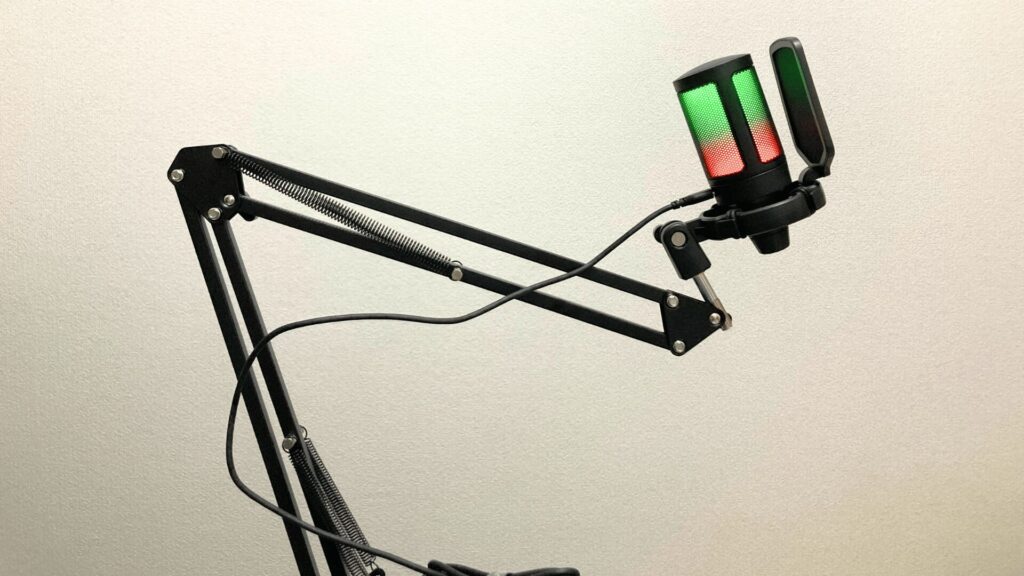
Udemyの推奨品も確認しましたが、1〜2万円するものもありました。
初めての講座制作で、いきなりそこまで投資するのは少し迷う…
とはいえ、音質は妥協しすぎたくない。
そこで、ある程度の音質を担保できそうな価格帯のマイクを選びました。
実際にFIFINEコンデンサーマイクでテストビデオを収録し、Udemyに送って確認してもらいました。
その結果、「問題ない」という回答をもらえました。
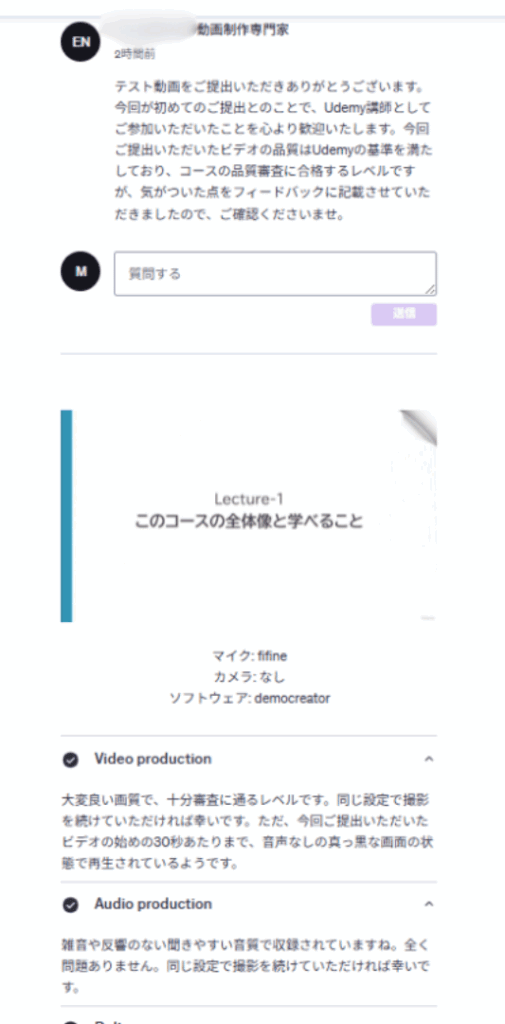
自分の講座を聞き返しても、音質に大きな違和感はありませんでした。
この経験から、初めて動画教材を作る人にとって、マイクは投資効果が高いと思っています。
もちろん、最初から高級マイクを買う必要はありません。
とはいえ、イヤホンマイクに不安があるなら、手頃な外部マイクを用意する価値はあるでしょう。
また、マイクは音質だけでなく、位置を固定できるかも大事です。
初回の収録では、マイクの位置をあまり意識していませんでした。
その結果、レクチャーごとに声の大きさが少し変わってしまいました。
聞いている側からすると、レクチャーごとに音量を調整しなければいけない状態になります。
そこで役立ったのが、マイクについていたアームでした。
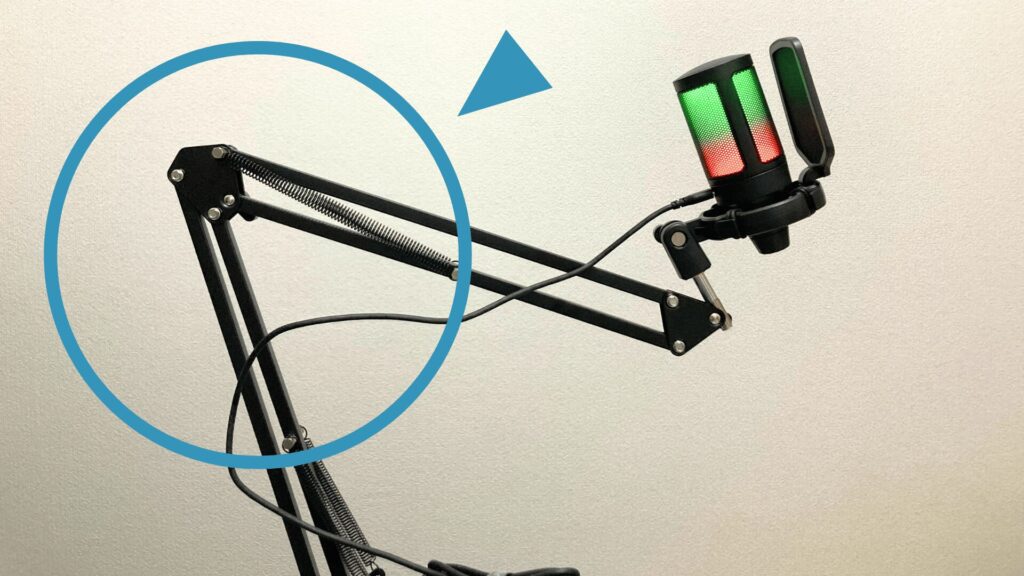
口元の近くに固定できるので、収録中に位置がズレにくくなります。
机の上に置くタイプでも収録はできます。
ただ、アームを使うと口元との距離を一定にしやすくなります。
私は途中から、レクチャーごとの音量差を減らすために、マイク位置をかなり意識するようになりました。
後から編集で直すより、収録時点で安定させた方が楽でした。
特に、何十本もレクチャーを撮る場合は、この差が大きいです。
収録本数が多い人ほど、アーム付きのマイクは地味に効くと思います。
収録を意識し始めると、新たに気になってきた音があります。
その一つが、「カチッ」というクリック音です。
スライドを進める。録画ソフトを操作する。画面上の何かをクリックする。
そのたびに「カチッ」という音が入ると、後で聞き返したときに気になります。
私はもともと、ロジクールのトラックボールマウスを使っていました。
2020年頃に購入したもので、トラックボール自体は気に入っていました。
ただ、クリック音が「カチッ」と少し大きかったのです。
スライド制作が終盤に近づき、収録を意識し始めると、この音が気になるようになりました。
最新版を調べてみると、クリック音がかなり抑えられていることが分かりました。
そこで、静音タイプのトラックボールに買い替えました。
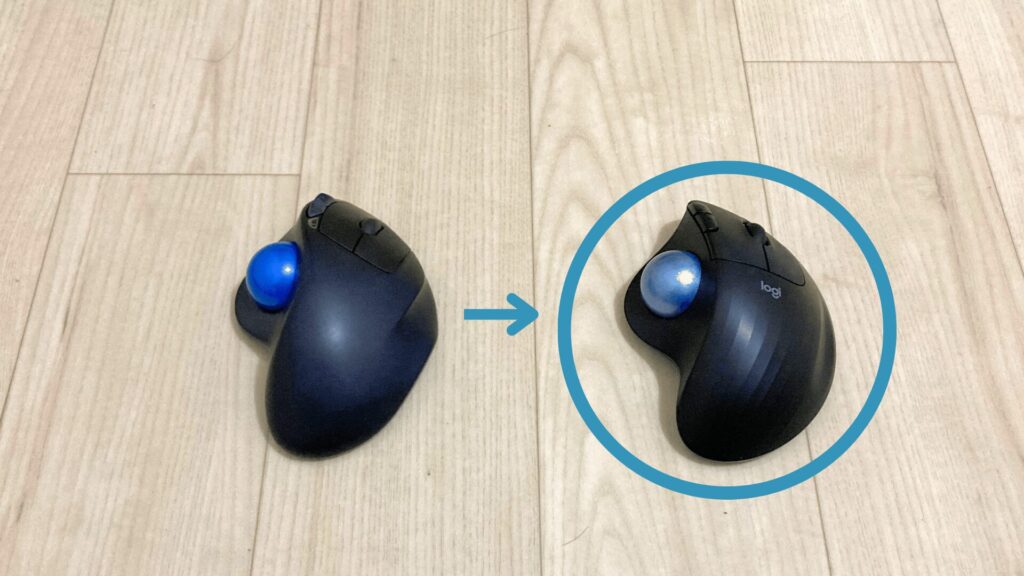
かなり地味ですが、実際に使ってみるとクリック音はほとんど気にならなくなりました。
収録中は、なるべく余計な音を入れたくありません。
キーボード音、クリック音、机に物が当たる音。
普段は気にならない音でも、マイクを通すと意外と残ります。
もちろん、編集でカットできる場面もあります。でも、話しながらクリックしている音は、後から消しにくいことも。
だからこそ、最初から音が入りにくい道具にしておくと楽です。
今回新調したトラックボールは、収録品質を劇的に上げる機材ではありませんが、「あとで気になるノイズ」を減らしてくれる道具でした。
自宅で静かに収録したい人には、検討価値アリです!
収録環境でかなり助かったのが、デュアルモニターです。
モニターは、もともと持っていたものを使いました。
新しく買い足したというより、画面が2つある環境の便利さを改めて実感した、という方が近いです。
私の場合、スライドはCanvaで作りましたので、Canvaのプレゼンテーションモードを使いながら収録する形です。
このとき、画面が1枚だけだと少し困ります。
収録用のスライドを表示しながら、メモも見たい。投影スライドの様子も確認したい。
でも、収録画面に余計なものは映したくない。
この切り分けが、シングルモニターだとやりにくいのです。
デュアルモニターにすると、片方を収録用の画面にできます。もう片方には、プレゼン用のメモや操作画面を表示できます。
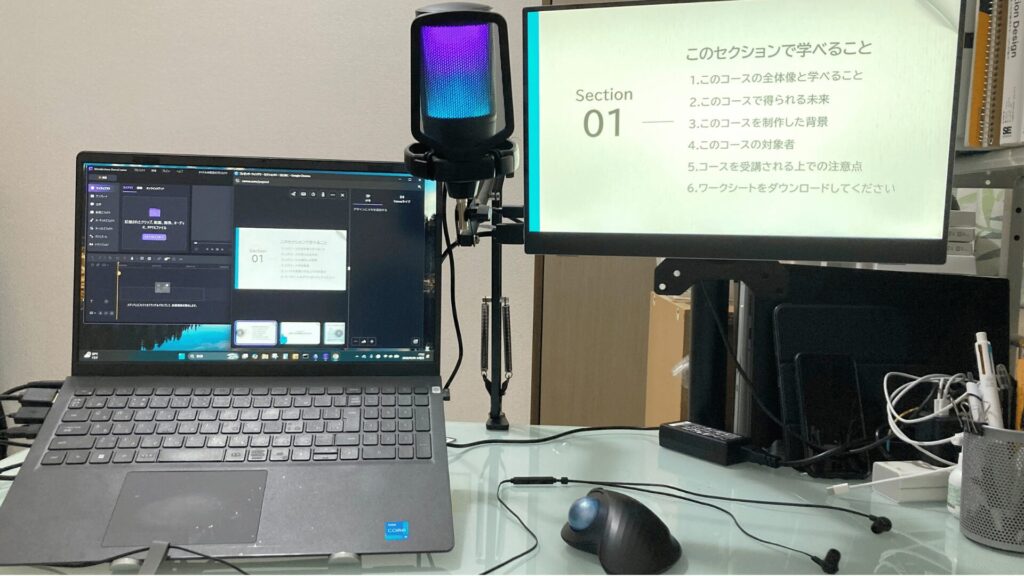
これだけで、かなり安心感がありました。
特に私の場合、完全な台本読み上げではなく、スライドのメモ欄に骨子を貼って話しました。
骨子を見ながら、自分の言葉で話す。
いわば、台本とフリートークのハイブリッド型です。
このやり方だと、手元にメモが見えていることがかなり大事になります。
話す内容に迷ったとき、すぐに戻れるからです。
また、Canvaのプレゼンテーションモードでは、カーソルや操作メニューが気になる場面もありました。
収録用と操作用の画面を分けることで、余計な表示を避けやすくなります。
デュアルモニターは必須ではありません。
でも、長めの講座を作るなら、かなり作業しやすくなります。
収録中の不安を減らすという意味でも、用意してよかった環境でした。
収録後の編集には、DemoCreatorを使いました。
ぶっちゃけ、動画編集ソフトも最初は何を選べばいいか分かりませんでした。
YouTube動画のように、凝ったテロップや派手な演出を入れるつもりはありません。
Udemy講座として、受講者がストレスなく見られれば十分です。
私が必要としていたのは、主に次の作業でした。
このあたりができれば、初めての動画教材としては十分形になります。
その意味で、画面録画から編集まで一通りできるDemoCreatorはちょうどよかったです。
不要な部分をカットしたり、画面を一部ぼかしたり、必要なところをズームしたりできます。
最近のバージョンでは、AIによるノイズカット機能もありました。
収録環境を整えても、多少の雑音は入ります。
その調整ができるのは助かりました。
もちろん、使っていて少し重いと感じる場面はあります。
使っているPCのスペックにも左右されるところだと思いますが、私の場合では許容範囲でした。
凝った映像作品を作りたい人には、もっと本格的な編集ソフトが合うかもしれません。
Udemy講座として必要な編集を一通り済ませたい人には、十分な選択肢だと感じました。
収録・編集まわりの機材を考えるとき、私が大事だと感じた視点があります。
それは、雑音やノイズをどれだけ減らせるかです。
高価な機材を揃えることが目的ではありません。
このあたりを考えると、必要なものが見えやすくなります。
私の場合は、その結果として、アーム付きの外部マイク、静音トラックボール、デュアルモニター、編集ソフトが必要になりました。
逆に言えば、雑音やノイズで困っていないところに、無理に投資する必要はないかも。
ここまで、収録・編集まわりの機材やソフトを紹介してきました。
ただ、最後に正直なことを言うと、環境を整えすぎても前には進みません。
私自身、最初から完璧な環境で収録できたわけではありません。
音量がばらついたレクチャーもありました。
自分の話し方に自信をなくした日もありました。
「今日はもう無理だ」と思った日もあります。
それでも、一本ずつ撮って、聞き返して、直していくしかありませんでした。
機材やソフトは、不安を減らしてくれます。
でも、最終的に収録に慣れるには、実際に話してみるしかありません。
だからこそ、最初の環境づくりは「完璧を目指すため」ではなく、「まず一本撮れる状態を作るため」と考えるのがよいと思います。
これからUdemy講座や動画教材を作る方にとって、収録・編集の準備を進める参考になれば嬉しいです。
収録そのものの苦労や私が実際にどう乗り越えたかを知りたい方はコチラの記事もどうぞ!